将电脑里的歌曲传到苹果手机里,是很多音乐爱好者的常见需求。虽然苹果的生态系统相对封闭,但通过以下几种方法,可以轻松实现音乐传输。您可以根据自己的使用习惯和设备情况,选择最适合的一种。
方法一:使用官方工具 iTunes / 音乐App(macOS Catalina 及更高版本)
这是最经典、最系统的方法,尤其适合管理大型音乐库。
1. 准备工作:在电脑上下载并安装最新版 iTunes(Windows 或旧版 macOS)或直接使用“音乐”App(新版 macOS)。用原装数据线将 iPhone 连接到电脑。
2. 添加音乐到资料库:在 iTunes 或“音乐”App 中,点击“文件” > “将文件添加到资料库”或直接将音乐文件拖入 App 窗口。
3. 同步到手机:在设备界面选择您的 iPhone,点击“音乐”选项,勾选“同步音乐”。您可以选择同步整个资料库或指定的播放列表、歌手、专辑。点击右下角的“应用”或“同步”按钮即可。
注意:此方法为单向同步,可能会覆盖手机上的现有音乐。
方法二:使用 iCloud 云盘或第三方云存储(如百度网盘)
适合传输少量歌曲,无需数据线,利用网络即可完成。
1. 上传至云端:在电脑浏览器中登录 iCloud.com(使用 Apple ID)或百度网盘等,将歌曲文件上传到云盘中。
2. 在手机端下载:在 iPhone 上打开对应的 App(“文件”App 用于 iCloud 云盘,或百度网盘 App),找到上传的歌曲文件,点击下载到手机本地。
3. 导入到“音乐”App:下载后,通常可以通过“用其他应用打开”选项,选择“存储到‘文件’”,然后从“文件”App 中长按文件,选择“共享” > “存储到‘音乐’”(如果系统支持)。或者直接在百度网盘内播放。
优点:无线传输,方便灵活。缺点:依赖网络,大批量传输速度可能较慢。
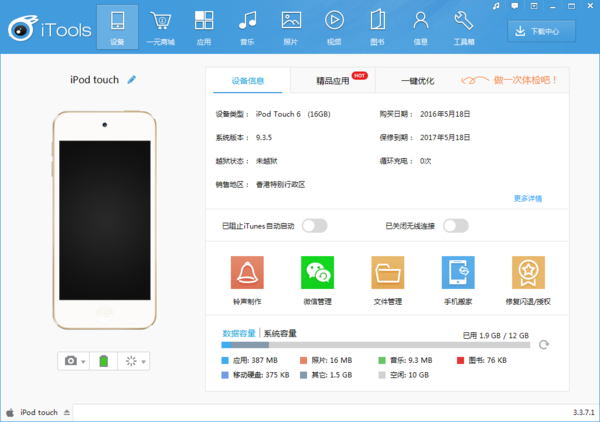
方法三:使用第三方管理软件(如爱思助手、iMazing)
这类软件界面通常更友好,管理功能更灵活,可以作为 iTunes 的替代品。
1. 下载安装:在电脑上下载并安装如“爱思助手”等可信的第三方苹果管理软件。
2. 连接手机:用数据线连接 iPhone 和电脑,信任电脑后,软件通常会识别设备。
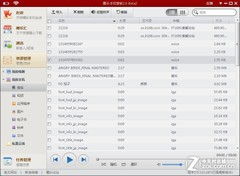
3. 传输音乐:在软件中找到“音乐”或“音频”管理功能,直接将电脑上的歌曲文件拖入或导入到手机的音乐列表中即可。许多软件支持直接导入到 iPhone 自带的“音乐”App 中。
注意:请务必从官方网站下载正版软件,注意隐私安全。
重要提示:关于 Apple Music 订阅与 iTunes 购买
如果您订阅了 Apple Music 服务,可以在电脑端 iTunes 或音乐 App 中将歌曲添加到资料库,它们会自动通过 iCloud 音乐资料库同步到所有登录同一 Apple ID 的设备上,无需手动传输。同样,在 iTunes Store 购买的音乐也会自动同步。
对于习惯管理本地音乐库的用户,iTunes/音乐App同步是最正统的方法;追求便捷、传输量小的用户,云存储是很好的选择;而希望有更直观操作体验的用户,可以尝试功能强大的第三方管理工具。根据您的实际需求选择,即可畅享电脑中的美妙旋律。