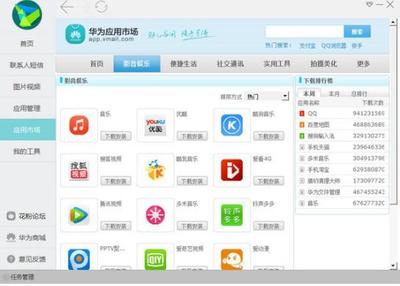
在智能手机深度融入日常生活的今天,高效管理手机数据、实现设备间无缝协作成为用户的普遍需求。华为手机助手(HiSuite)作为华为官方推出的桌面端管理软件,正是一款旨在简化操作、提升效率的强大工具。它不仅是一个简单的文件传输工具,更是一个集数据管理、系统维护、跨设备协同于一体的全能手机管家。
核心功能详解
华为手机助手的功能设计紧密围绕用户的实际使用场景,主要涵盖以下几个方面:
- 全方位数据管理
- 备份与恢复:这是其最核心的功能之一。用户可以轻松将手机中的联系人、短信、通话记录、应用程序、照片、视频、音乐等数据完整备份到电脑上。当需要换机或手机出现意外时,可以一键将备份数据恢复到手机中,确保重要信息万无一失。支持增量备份,节省时间和存储空间。
- 文件传输与管理:在手机和电脑之间拖拽即可传输文件,管理手机本地存储、SD卡中的照片、视频、音乐、文档等。用户可以方便地进行分类、删除、导出操作,释放手机存储空间。
- 应用程序管理
- 可以直接在电脑上查看手机已安装的应用,进行批量安装、更新或卸载操作。对于从第三方渠道获取的APK安装包,也可以直接通过助手安装到手机,比在手机端操作更为便捷。
- 系统更新与维护
- 当手机有新的官方系统版本(如HarmonyOS、EMUI更新)发布时,可以通过华为手机助手在电脑端下载完整的升级包,并进行系统升级。这种方式通常比OTA(空中下载)升级更稳定,尤其在网络不佳或大版本升级时优势明显。
- 提供手机信息概览,如型号、IMEI、系统版本、存储使用情况等,方便用户了解设备状态。
- 跨屏互联与便捷工具
- 作为华为“全场景智慧生活”战略的一环,新版手机助手增强了与华为其他设备的联动能力,是连接手机与电脑、平板等设备的重要桥梁。
- 内置一些实用小工具,如短信发送(直接在电脑上输入和发送短信)、联系人去重、壁纸更换等。
软件安装与连接指南
华为手机助手的安装和使用过程非常简便,以下是详细步骤:
第一步:软件下载
1. 访问华为官方消费者业务网站(consumer.huawei.com)。
2. 在“支持”或“下载”板块,搜索“华为手机助手”或“HiSuite”。
3. 选择与您电脑操作系统(Windows或macOS)相匹配的最新版本进行下载。务必从官方渠道下载以确保安全。
第二步:电脑端安装
1. 运行下载好的安装程序(.exe或.dmg文件)。
2. 按照安装向导的提示,选择安装路径,同意用户协议。
3. 等待安装完成,启动华为手机助手。
第三步:连接手机
这是最关键的一步,确保手机与电脑成功建立连接。有两种主流连接方式:
- USB数据线连接(推荐):
- 使用原装或质量可靠的USB数据线将手机与电脑连接。
- 在手机弹出的“USB连接方式”选择框中,选择“传输文件”或“HiSuite”模式。
- 首次连接时,电脑和手机端可能会提示安装相关驱动或授权,请务必点击“允许”或“安装”。
- 连接成功后,电脑端的助手界面会显示手机型号和基本信息。
- 无线连接(需在同一网络下):
- 确保手机和电脑连接到同一个Wi-Fi网络。
- 在电脑端华为手机助手主界面,选择“无线连接”选项。
- 根据屏幕提示,在手机端打开“设置”->“系统和更新”->“华为手机助手”,扫描电脑端显示的二维码或输入验证码。
- 建立连接后,即可摆脱线缆束缚进行操作。
第四步:开始使用
连接成功后,您就可以在主界面清晰的功能模块中,根据需求点击使用备份、文件管理、应用更新等功能了。
使用注意事项
- 兼容性:华为手机助手主要服务于华为和荣耀(2020年前分离出的型号)手机。其他品牌手机可能无法连接或功能受限。
- 驱动问题:若USB连接失败,可尝试在助手内检查驱动安装,或更换USB接口、数据线。
- 数据安全:在进行备份、恢复等涉及个人数据的操作前,建议确认操作路径,避免误覆盖。
- 网络环境:无线连接对网络稳定性要求较高,进行大文件传输或系统更新时,建议优先使用USB连接。
总而言之,华为手机助手是一款功能全面、安全可靠的官方工具。无论是应对日常的数据整理备份,还是完成复杂的系统升级与设备迁移,它都能提供高效、稳定的支持,是华为手机用户不可或缺的得力助手。通过简单的安装与连接,您就能在电脑大屏上轻松掌控手机的一切。