对于仍在使用iPhone 4的用户来说,管理应用程序可能是个小挑战,特别是想将手机上的应用传输到电脑备份,或把家里电脑下载的软件安装到手机上。虽然iPhone 4的系统版本(最高iOS 7.1.2)和现代方法有些脱节,但仍有可行的解决方案。以下是详细步骤和注意事项。
一、为什么需要传输应用程序?
- 备份珍贵应用:许多经典应用已从App Store下架,备份后可以保留。
- 节省手机空间:将不常用应用备份到电脑,释放iPhone存储。
- 家庭电脑软件上传:在家用电脑下载的软件(如通过第三方渠道获取的IPA文件)需传输到手机安装。
二、将iPhone 4应用程序传输到电脑(备份)
方法1:使用iTunes(最传统可靠的方式)
- 步骤:
1. 在电脑上安装最新兼容版本的iTunes(确保支持iPhone 4)。
- 用USB数据线连接iPhone 4和电脑,信任此电脑。
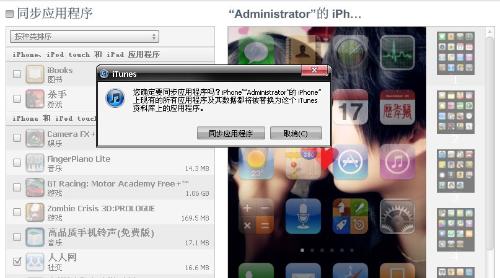
- 在iTunes中点击设备图标,选择“应用程序”选项卡。
- 勾选“同步应用程序”,iTunes会将手机应用列表同步到电脑资料库。
- 注意:同步操作可能删除手机上未在资料库中的应用,建议先备份。
- 要备份应用安装文件(IPA),可在iTunes资料库中找到“应用程序”文件夹,直接复制IPA文件到电脑其他位置。
方法2:使用第三方工具(如iMazing、iExplorer)
- 这些工具可以更灵活地导出应用及数据:
1. 下载并安装工具(如iMazing)。
- 连接iPhone 4,选择“管理应用程序”。
- 导出应用为IPA文件到电脑指定文件夹。
- 优点:可单独备份应用数据(如游戏进度)。
三、将家里电脑下载的软件上传到iPhone 4
前提:确保软件兼容iPhone 4的系统(iOS 4至7.1.2),且文件格式为IPA。
方法1:通过iTunes同步安装
- 步骤:
1. 将IPA文件拖入iTunes资料库的“应用程序”列表。
- 连接iPhone 4,在设备“应用程序”选项卡中勾选该应用。
- 点击“同步”或“应用”按钮,软件将安装到手机。
方法2:使用第三方安装工具(需注意安全性)
- 对于无法通过App Store获取的应用,可尝试:
1. 使用Cydia Impactor(需电脑)签名安装IPA,但需要Apple ID。
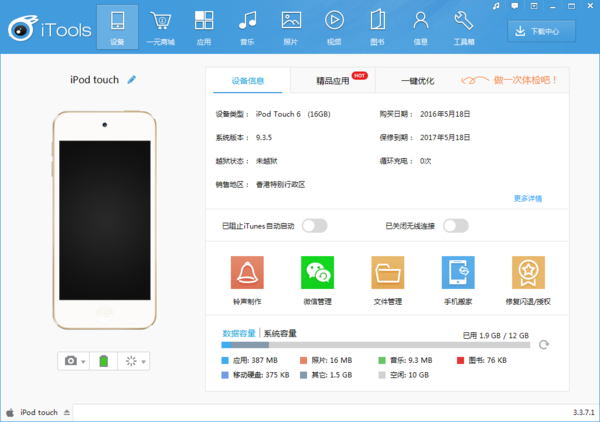
- 注意:iPhone 4若已越狱,可通过iTools等工具直接安装IPA文件。
四、重要注意事项
- 兼容性问题:iPhone 4已停产多年,许多现代应用不再支持其系统,传输前请确认应用版本兼容iOS 7。
- 安全风险:从非官方渠道下载的软件可能包含恶意程序,建议仅安装可信来源的应用。
- 数据线连接:确保使用原装或认证数据线,避免传输中断。
- 系统版本:检查iPhone 4的系统版本(设置 > 通用 > 关于本机),过低可能影响传输。
- 备份习惯:定期备份整个手机(通过iTunes或iCloud),防止数据丢失。
五、替代方案建议
如果传输频繁遇到困难,考虑:
- 升级设备:iPhone 4已无法运行大多数新应用,升级到较新机型可简化管理。
- 使用云存储:将重要应用数据备份到iCloud或电脑云端,但应用本身无法直接云备份。
虽然iPhone 4的技术已显老旧,但通过iTunes和第三方工具,仍能实现应用程序的电脑备份与上传。操作时请耐心逐步进行,并优先确保数据安全。如果你主要想保留那些经典应用,备份IPA文件到电脑硬盘是个明智的选择!