随着智能电视的普及,用户不再满足于内置应用商店的内容,有时希望将手机上的优质应用(如视频、音乐、游戏或工具软件)安装到电视上,以获得更大的屏幕体验。虽然手机应用(通常为APK格式)并非专为电视设计,但通过适当方法仍可实现安装。以下是详细的步骤和关键注意事项。
一、安装前提条件
- 设备要求:电视需为智能电视(如Android TV、Google TV或基于Android系统的品牌电视)或搭载电视操作系统的设备(如小米MIUI TV、华为HarmonyOS TV)。传统非智能电视无法直接安装,需借助电视盒子。
- 应用兼容性:手机应用通常针对触控和小屏优化,可能无法适配电视的遥控器操作或大屏分辨率。建议优先选择有TV版本的应用(如哔哩哔哩TV版、腾讯视频TV版),若需安装手机版,应选择性支持横屏或界面简洁的应用。
- 文件来源:确保APK文件来源安全,避免安装恶意软件。
二、常用安装方法
方法一:通过U盘安装(最通用)
- 步骤:
- 在手机上下载目标应用的APK安装包(可通过浏览器或应用市场下载)。
- 将APK文件复制到U盘,插入电视的USB接口。
- 打开电视的文件管理器(如“媒体中心”或“应用安装器”),找到U盘中的APK文件,点击安装。
- 若电视禁止安装未知来源应用,需先在“设置-安全”中开启“未知来源应用安装”权限。
- 优点:简单直接,适用于大多数智能电视。
方法二:通过局域网传输安装
- 步骤:
- 确保手机和电视连接同一Wi-Fi网络。
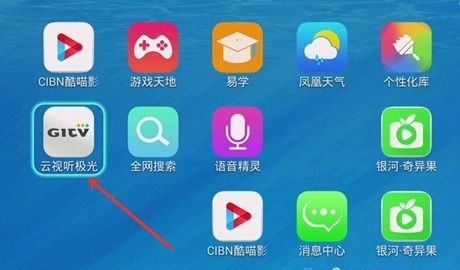
- 在电视上安装文件传输工具(如“Send Files to TV”或“快传”),并在手机端安装对应应用。
- 通过工具将手机中的APK文件发送至电视,电视端接收后自动提示安装。
- 优点:无需U盘,适合临时安装。
方法三:通过ADB调试安装(适合高级用户)
- 步骤:
- 在电视“设置-开发者选项”中开启“USB调试”或“网络ADB调试”。
- 在电脑上安装ADB工具,通过命令行连接电视IP地址。
- 使用命令
adb install [APK路径]远程安装应用。
- 优点:可批量安装或调试应用,但操作较复杂。
方法四:通过应用市场同步安装
- 步骤:
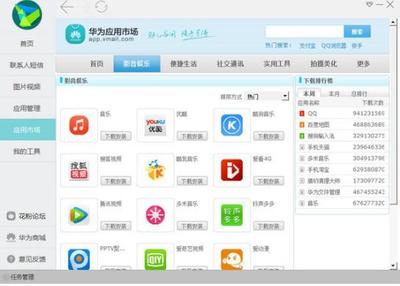
- 部分品牌电视(如小米、华为)与手机共用账号体系,可在手机应用市场中找到“TV版”应用,直接推送安装到电视。
- 或使用电视自带的应用商店搜索手机应用名称,查看是否有适配版本。
- 优点:安全便捷,但可选应用有限。
三、注意事项与优化建议
- 兼容性问题:安装后若出现界面错位、无法操作或闪退,可能是应用不兼容电视系统。可尝试更换应用版本或使用TV版替代。
- 操作适配:手机应用依赖触控,电视需配合遥控器或外接鼠标/键盘使用。建议在电视“辅助功能”中开启“鼠标模式”。
- 安全风险:避免从非官方渠道下载APK,安装前可用电视安全软件扫描。定期清理不用的应用以释放内存。
- 性能影响:电视硬件可能不如手机,运行大型应用(如游戏)时易卡顿,建议优先安装轻量级工具。
四、替代方案
如果安装困难或体验不佳,可考虑以下方案:
- 投屏功能:直接使用手机投屏(如Miracast、AirPlay或App内投屏)将手机画面同步到电视,无需安装应用。
- 电视盒子扩展:为传统电视配备Android电视盒子,获得更完整的应用安装能力。
通过以上方法,用户可灵活地将手机应用迁移到电视端,但需以体验为核心,优先选择适配版本,确保安全与稳定性,才能真正享受大屏带来的便利与乐趣。