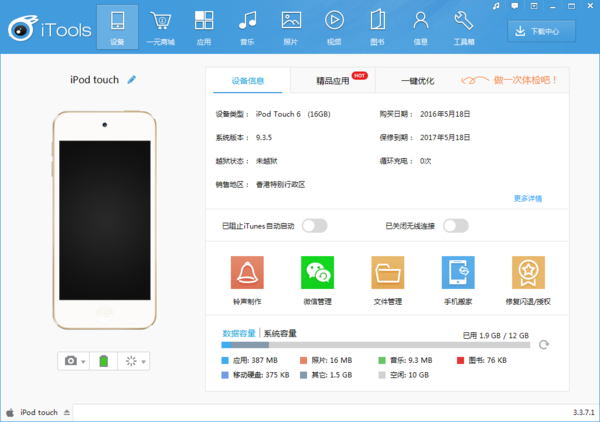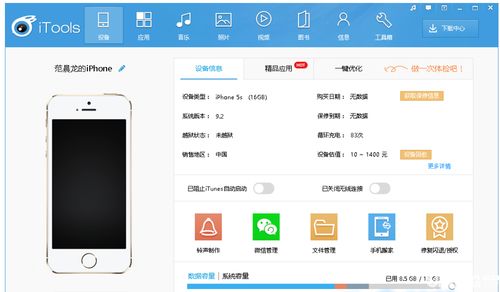
iTools是一款广受欢迎的第三方iOS设备管理软件,它提供了比iTunes更直观、更强大的功能,其中之一便是数据管理与恢复。虽然它并非专业的、专门针对微信的恢复工具,但通过其文件管理功能,用户有时可以尝试恢复或导出已备份在电脑上的微信聊天记录。以下是使用iTools恢复iPhone微信聊天记录的详细步骤和重要说明。
重要前提与局限性说明
在开始操作前,您必须了解以下几点:
- 非万能恢复:iTools本身无法直接扫描并恢复已从手机上物理删除的微信聊天记录。它主要是一个文件管理工具,用于访问和导出手机上现有或通过iTunes/iCloud备份中提取的数据。
- 依赖备份:恢复聊天记录的关键在于您之前是否通过iTunes或iCloud对手机进行过完整备份。iTools可以读取这些备份文件,并尝试从中提取微信数据。如果从未备份,则此方法无效。
- 操作风险:任何对系统文件的操作都有风险。建议在操作前,先使用iTunes或iCloud为您的iPhone做一次全新备份,以防万一。
准备工作
- 在电脑(Windows或Mac)上下载并安装最新版本的iTools(请访问其官网获取正版)。
- 准备原装或MFi认证的USB数据线。
- 确保电脑上已安装最新版本的iTunes(iTools的运行需要其组件支持)。
- 将需要操作的iPhone连接到电脑。
方法一:从现有手机中导出聊天记录(适用于记录仍在手机内)
如果您的聊天记录还在手机微信里,只是希望导出备份到电脑查看,可以按此方法操作。
- 连接设备:打开iTools,用数据线连接iPhone和电脑。首次连接需要在手机上点击“信任此电脑”。
- 进入文件管理:在iTools主界面,点击顶部工具栏的“工具箱”,然后选择“文件管理”。
- 定位微信文档:在文件系统目录中,依次进入:
文件系统(越狱)或应用(非越狱)->应用-> 找到并点击微信(WeChat)-> 打开Documents文件夹。 - 备份文件:这个文件夹内包含了微信的聊天记录数据库(通常是一串字母和数字命名的文件夹,里面可能有
MM.sqlite等文件)。您可以复制整个Documents文件夹到电脑的某个安全位置,作为一份备份。但这只是文件的复制,要查看内容,通常需要借助其他第三方微信记录查看器软件。
方法二:从iTunes备份中提取聊天记录(核心恢复方法)
这是尝试恢复已丢失记录的主要途径。
- 打开备份管理:在iTools主界面,点击顶部菜单的“工具箱”,然后选择“iTunes备份管理”。
- 加载备份:软件会列出所有存在于本电脑上的iTunes备份文件。选择您认为包含丢失微信记录的那个备份(根据备份日期判断),然后双击打开它。
- 查找微信数据:在打开的备份内容列表中,找到并选择“微信”应用(可能显示为
com.tencent.xin)。 - 导出文档:在右侧的详细文件列表中,找到
Documents文件夹。将其选中并导出到电脑硬盘。同样,导出的是一堆数据库文件。 - 使用第三方工具解析:导出的数据库文件无法直接用iTools或文本编辑器阅读。您需要在网上搜索并下载专业的iOS微信聊天记录恢复/查看软件(如万兴恢复专家、开心手机恢复大师等)。使用这些软件,导入您刚才从iTools备份中提取出来的
Documents文件夹,它们才有能力解析并尝试恢复出可读的聊天记录。
方法三:从iCloud备份恢复(间接方法)
iTools无法直接访问iCloud备份。您需要:
- 先将iPhone抹掉所有内容和设置(设置 > 通用 > 还原),然后像激活新手机一样,在“应用与数据”步骤选择从iCloud云备份恢复。这会将该备份(包括当时的微信数据)完整恢复到手机中。
- 恢复完成后,再使用方法一的步骤,将手机中恢复出来的微信
Documents文件夹导出备份。
与建议
- 最佳策略是定期备份:最可靠的“恢复”方式就是防患于未然。定期使用iTunes或iCloud备份整机,并开启微信自带的聊天记录迁移与备份功能(在微信的
我>设置>通用>聊天记录迁移与备份中)。 - iTools的角色:在此流程中,iTools主要扮演了一个备份文件浏览器和提取器的角色,它帮助您拿到了关键的原始数据文件。
- 后续解析是关键:拿到原始文件后,通常需要借助更专业的、付费的数据恢复软件的深度扫描功能,才有机会找回已删除的记录。对于没有备份的物理删除,恢复成功率极低。
希望本指南能帮助您理解并尝试恢复宝贵的微信聊天记录。在整个过程中,请务必谨慎操作,优先保证现有数据的安全。