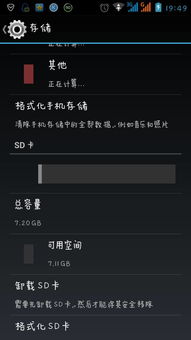
对于中兴U201T(运行Android 4.2.2系统)的用户而言,手机内置存储空间有限,安装较多应用后容易提示存储空间不足。将应用移至外置扩展SD卡,是释放手机内部存储、提升运行流畅度的有效方法。虽然Android 4.2.2系统本身对应用移卡的支持不如新版系统完善,但通过以下步骤和技巧,您仍能成功管理应用存储位置。
核心须知与前提条件
- 系统限制:Android 4.2.2系统并未完全开放所有应用移至SD卡的功能,此功能主要取决于应用开发者是否在开发时允许该操作。系统应用和部分核心应用通常无法移动。
- 准备工作:请确保您已为手机插入一张容量适中、速度较快的MicroSD卡(即外扩展内存卡),并已在手机中正常识别和格式化。
方法一:通过系统自带“应用管理”移动(适用于部分应用)
这是最直接、最安全的方法,但仅对开发者允许移卡的应用有效。
- 进入手机 “设置” 菜单。
- 找到并点击 “应用” 或 “应用管理”。
- 在列表中找到您想移动的应用程序,点击进入其详情页面。
- 查看是否有 “移至SD卡” 按钮。如果该按钮亮起并可点击,说明此应用支持移动,直接点击即可。
- 移动完成后,按钮通常会变为 “移至手机存储”。
注意:如果“移至SD卡”按钮是灰色的无法点击,则说明该应用不支持通过此方式移动,您需要尝试下面的方法。
方法二:利用电脑ADB命令强制移动(适用于高级用户)
对于不支持直接移动的应用,这是一种更底层的解决方案,需要一定的动手能力。
1. 准备工作:在电脑上安装手机驱动程序,并下载Android SDK Platform-Tools(主要用到ADB工具)。
2. 开启手机USB调试:在手机 “设置” -> “关于手机” 中,连续点击“版本号”7次以激活开发者选项。然后返回设置,进入 “开发者选项”,开启 “USB调试”。
3. 连接电脑:用USB数据线连接手机和电脑,在手机弹出的连接模式中选择“仅充电”或“媒体设备(MTP)”。
4. 执行命令:在电脑上打开命令提示符(CMD)或终端,导航到ADB工具所在目录。输入命令 adb devices 确认手机已连接。然后输入以下命令查看应用包名:
adb shell pm list packages
找到您想移动的应用包名(如:com.example.app)。
5. 尝试移动:输入命令尝试将应用移至SD卡:
adb shell pm move-package 应用包名 目标SD卡挂载点
请注意:Android 4.2.2系统的SD卡挂载点可能与新版不同,常用路径如 /mnt/sdcard/external_sd 或 /storage/sdcard1,但这需要根据您手机的实际分区确定,操作有风险,可能导致应用失效。
重要警告:此方法非官方支持,可能造成应用数据丢失、功能异常或系统不稳定,请谨慎操作,并提前备份重要数据。
方法三:使用第三方应用管理软件
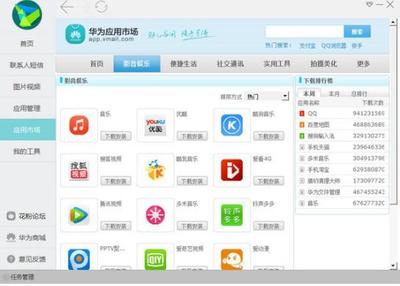
在应用商店搜索“应用管理”或“应用搬家”类工具(如“360手机卫士”、“腾讯手机管家”的历史版本中可能包含此功能)。这些工具有时能识别出更多可移动的应用,并提供一键搬家功能。使用时请注意权限和广告。
补充建议与注意事项
- 数据存储设置:许多应用(如相机、音乐、地图)允许在设置中将数据存储路径直接改为SD卡。这虽然不能移动应用本身,但可以将应用产生的图片、音频、缓存等大文件移至SD卡,同样能有效节省内部空间。
- 定期清理:养成定期清理应用缓存和数据(对于不重要的应用)的习惯。
- 权衡利弊:将应用移至SD卡后,如果SD卡读写速度较慢,可能会导致应用启动和运行变卡。对于经常使用或对速度要求高的应用(如微信、大型游戏),建议保留在手机内部存储中。
- 终极方案:如果条件允许,可以考虑将常用的、支持移动的应用重新安装到SD卡。在安装应用时,部分第三方应用市场或安装器可能会提供“安装到SD卡”的选项。
希望以上方法能帮助您有效管理中兴U201T的存储空间,让您的手机运行更轻松。